安装Python
(只讨论在Windows环境中)
安装Python很简单:
- 浏览器打开Python官网
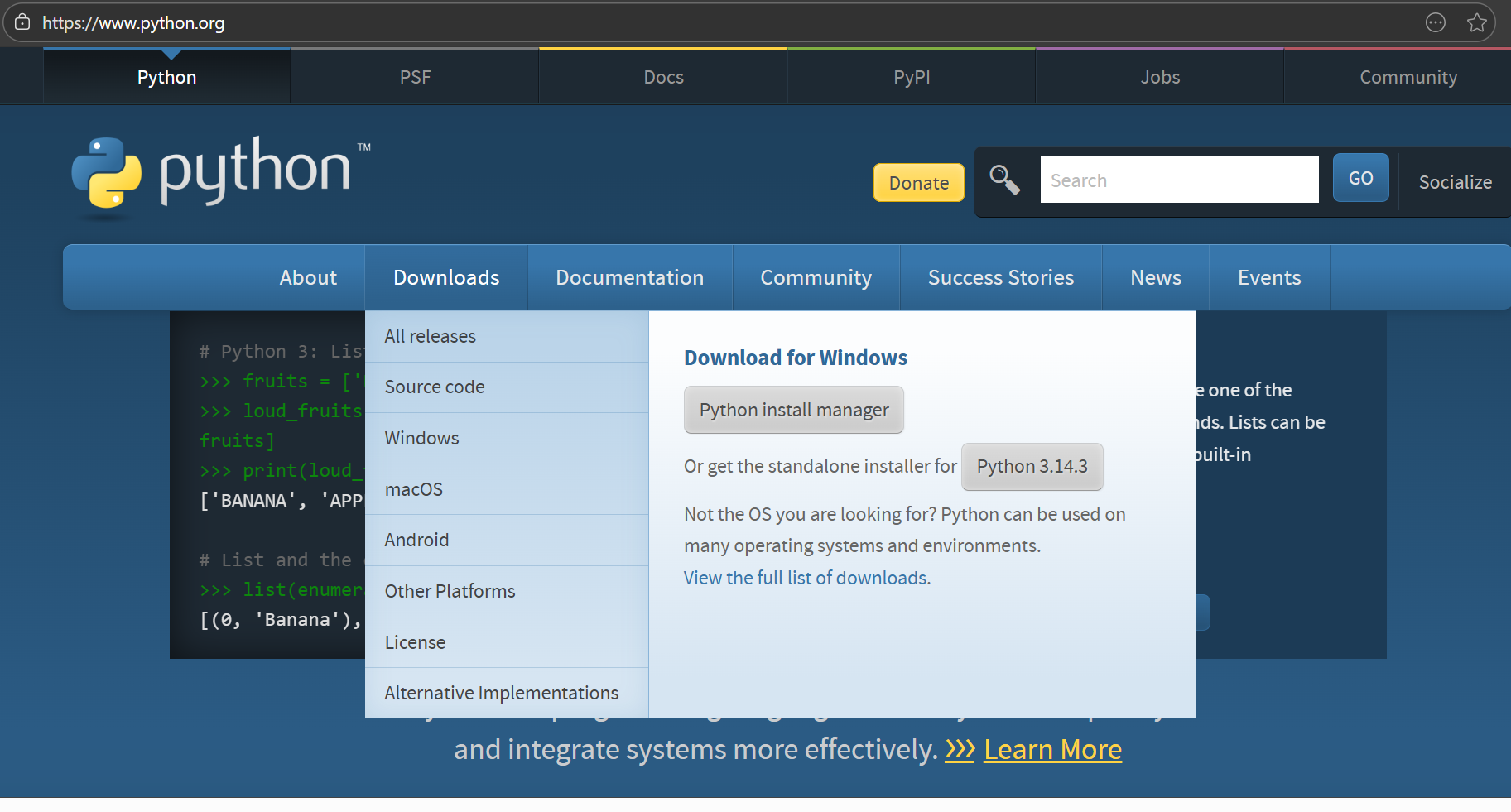
- 在下载(Downloads)处直接点击最新的Python版本名称进行安装包下载
- 运行安装程序,建议勾选上“Add python.exe to PATH”,直接“Install Now”就好了
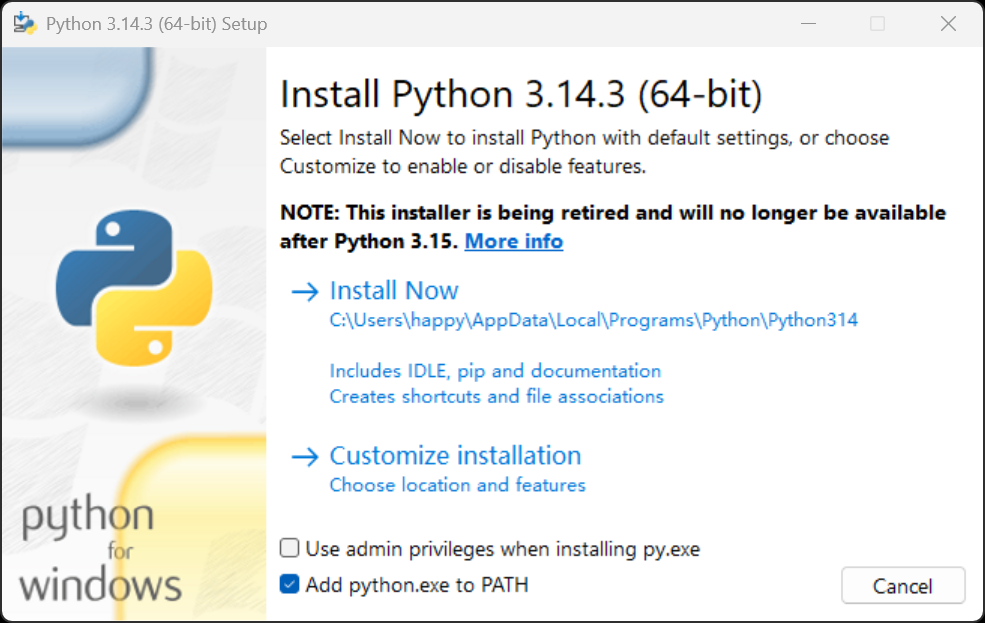
不用多久Python就安装完了,默认情况下,Python安装到了用户目录下。 (安装完成可能会提示“是否解除Windows系统最大路径长度限制”,直接关闭就可以了)
在文件浏览器中输入如下地址可以看到安装的Python程序文件夹:
%userprofile%/AppData/Local/Programs/Python
安装过程的版本号有差异并没关系,安装过程中有些选项差异也没有关系。
安装完成,在开始菜单中可以看到Python安装添加的内容。 (也是才发现Windows的开始菜单又更新了,可能找到的方式也不一样,也没有关系)
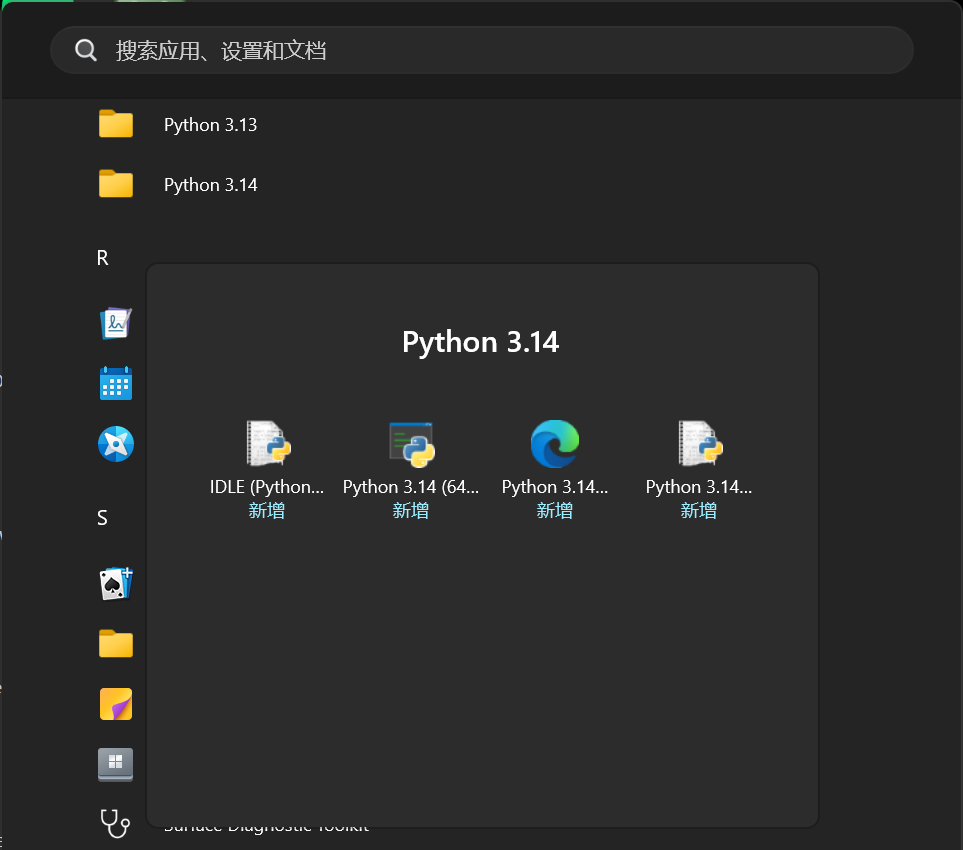
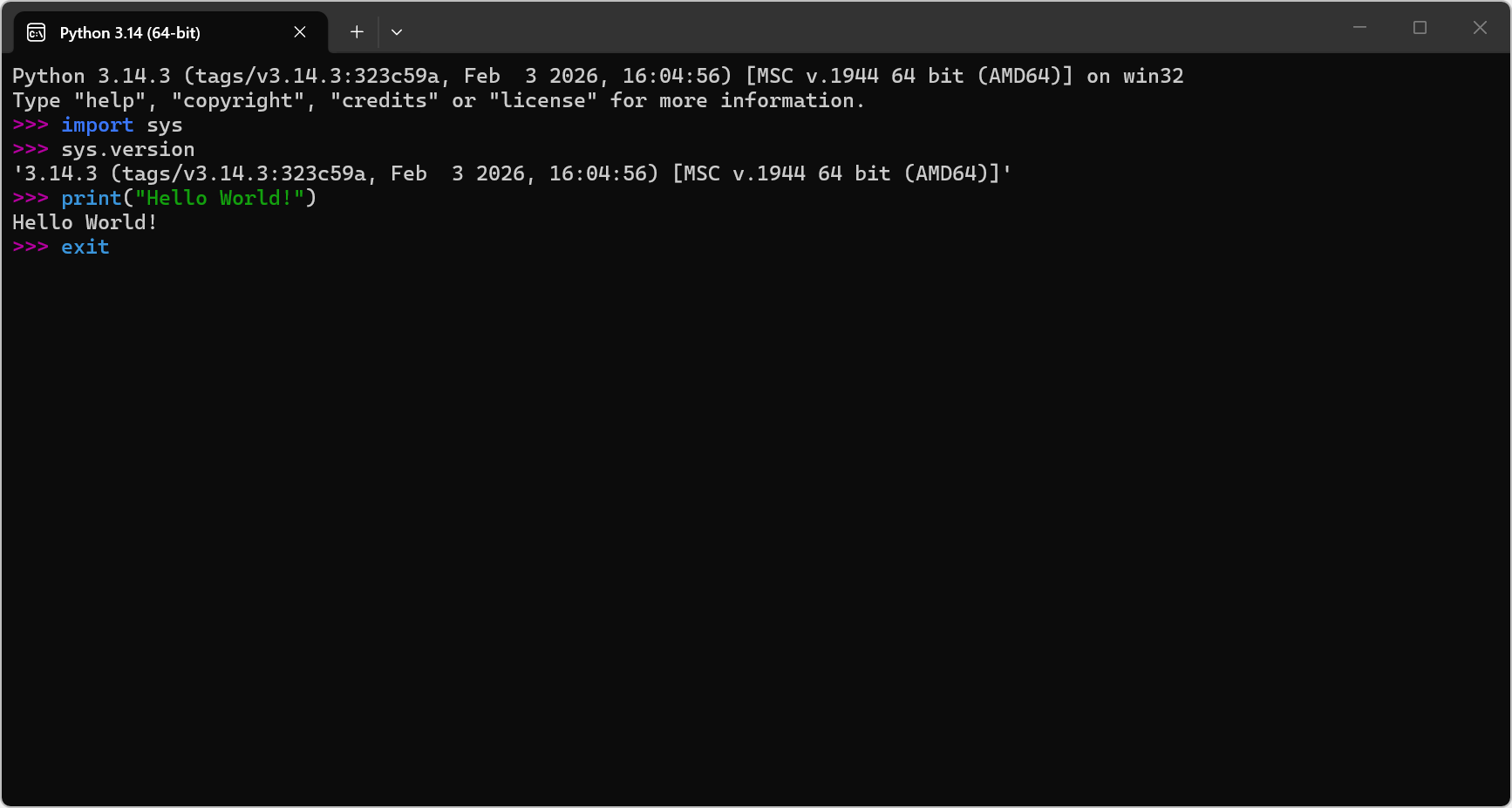
点击运行Python解释器(如上图中的“Python 3.14 (64-bit)”),就可以执行知名的 “Hello World!” 操作了。
>>> 行的内容是你的输入。
一点补充
镜像站
在国内网络环境安装Python(以及其它一些软件)存在的一点问题是: 网络速度比较慢,或者一些网页也不容易加载出来。
这个时候可以考虑使用镜像服务网站,比如清华大学开源软件镜像站。 镜像站是对官方文件资源的同步,包含例如Python库文件、Linux发行版、Linux程序安装包等等。
如前方的Python 3.14安装包就可以在 https://mirrors.tuna.tsinghua.edu.cn/python/3.14.3/ 中找到 “python-3.14.3-amd64.exe”。
Windows应用商店
另外,在最近的Windows版本中(Win10、Win11),也可以通过应用商店安装Python。 在应用商店中搜索“python”就能找到(下图中的前两个)。
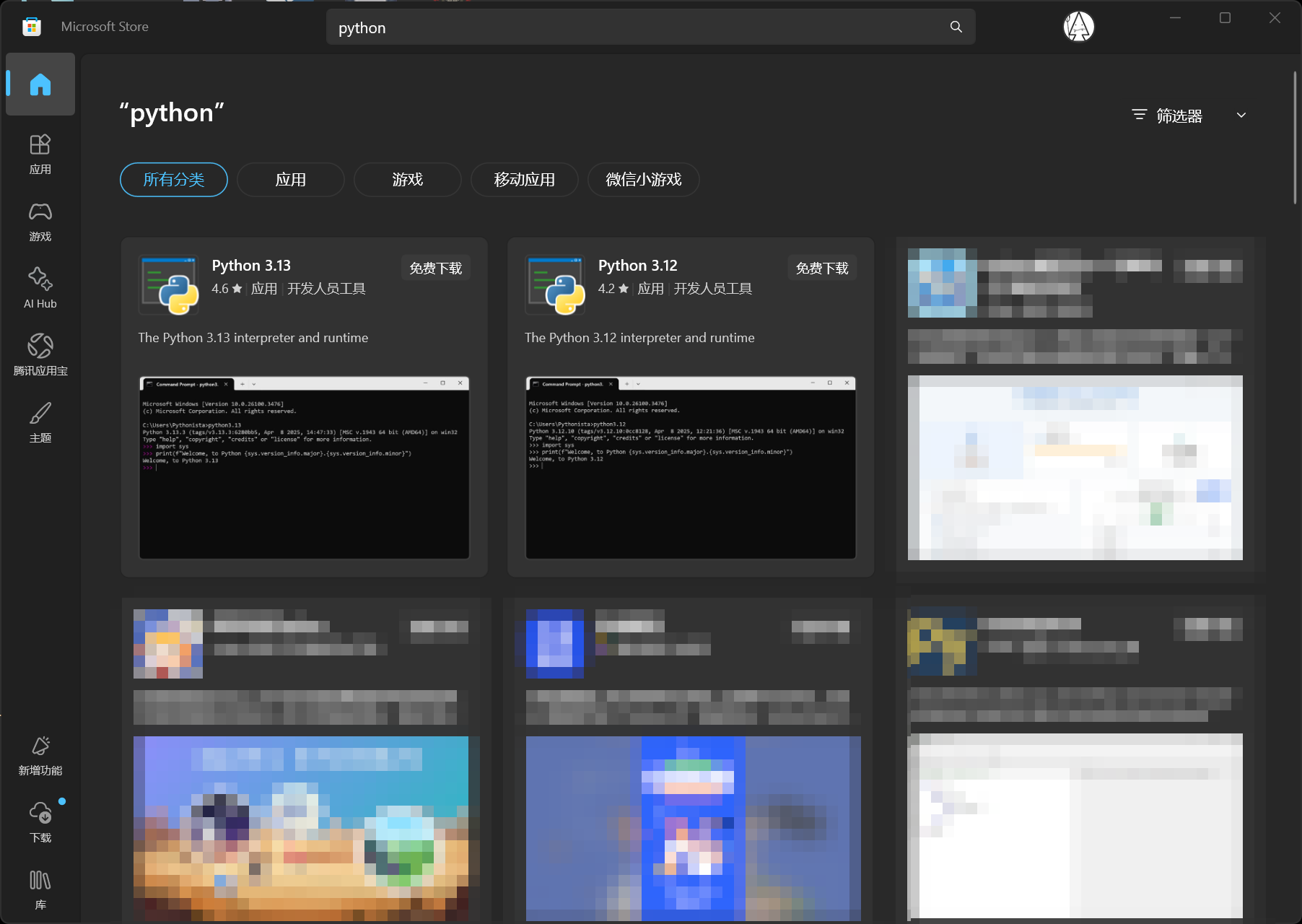
事实上这些年的Windows版本中自带了一个“python”命令,不过这个命令就是将你带到应用商店来进行安装的。
以及其它
我在上方“Python程序安装”的时候才看到从3.15版本开始就不再提供独立的Windows安装程序了,估计是得用“Python Install Manager”进行。
不管怎样,用什么途径安装并不重要,能够得到的内容是一样。
[正文结束] 🎉
就这?
“你等一下,我要Python是想要学习数据分析、工具自动化、网页服务、桌面应用、人工智能……,现在弄个黑框框是个什么意思?不应该给我一个可以生成按钮、对话框、应用程序的地方吗?”
是的,Python能做到上述的那些,但是需要配合其它的工具、库来实现。 Python的最小集合,就是这么一个命令行的解释器。
再唠一句
本来是想趁着蛇年做个系列的Python入门, 结果拖着拖着这蛇年都快结束了, 赶紧补一个特别简单的开始。
另一方面,在这个AI的时代,弄个简单的Python教程,着实有点没啥必要的样子……做吧做吧。
不过按照这更新速度,真靠我可能再一年也学不会 🤦